
En el mundo del soporte técnico, nos encontramos a menudo con equipos que, a pesar de tener un hardware potente, se ven frustrados por un componente vital: el almacenamiento. Recientemente, recibimos en el taller una Lenovo Ideapad que representaba el caso perfecto de cómo un fallo de hardware puede transformarse en una oportunidad de mejora radical.
Aquí te cuento el proceso técnico detallado, desde el diagnóstico hasta la optimización final.
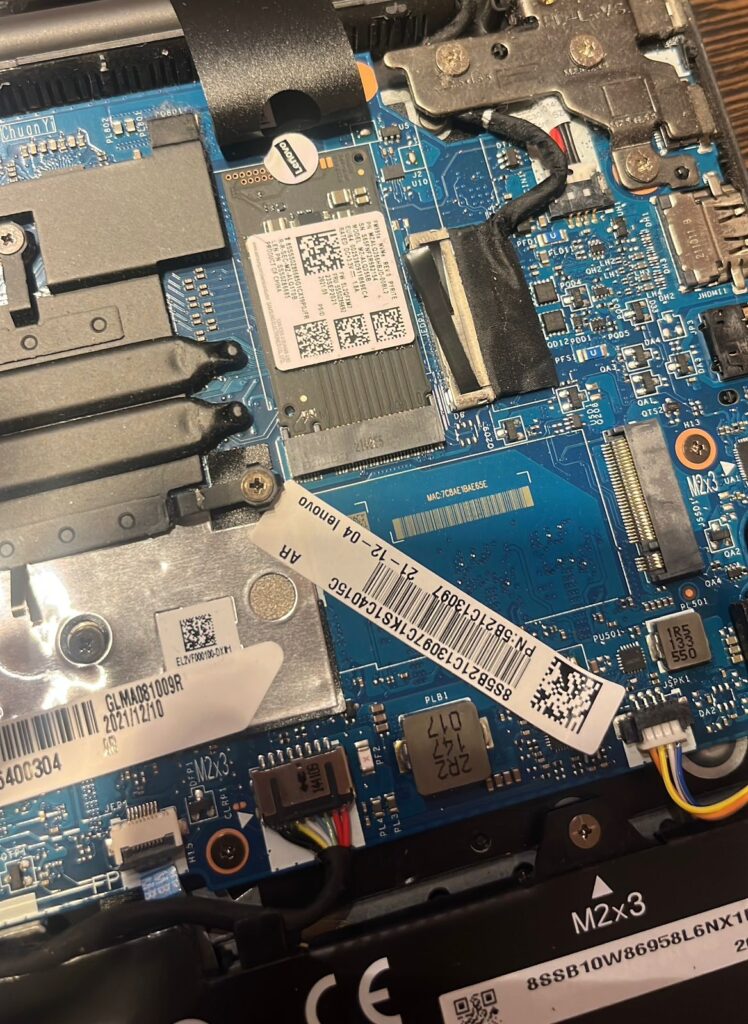
El Problema: Cuando el NVMe dice “basta”
El almacenamiento M.2 NVMe es increíblemente rápido, pero cuando falla, los síntomas suelen ser erráticos y frustrantes para el usuario. En este caso particular, la Ideapad presentaba señales claras de degradación:
- Pantallazos Azules (BSOD): Errores frecuentes de tipo
CRITICAL_PROCESS_DIEDoUNEXPECTABLE_STORE_EXCEPTION. - Lentitud Extrema: El sistema se congelaba por segundos al intentar abrir una carpeta o un navegador.
- El temido “Default Boot Device Missing”: En ocasiones, al encender la laptop, el sistema simplemente no detectaba el disco, enviando al usuario directamente al menú de booteo vacío.
Tras realizar pruebas de diagnóstico a nivel de controlador, confirmamos que las celdas de memoria habían superado su vida útil de escritura o presentaban fallos lógicos irreversibles. Era momento de intervenir.
La Solución: Cirugía de precisión y componentes de calidad
1. Apertura segura y protocolos ESD
Para intervenir una Lenovo Ideapad, la precisión es clave. Utilizamos herramientas plásticas de grado técnico para no marcar el chasis y, lo más importante, aplicamos protocolos de descarga electrostática (ESD).
Dato técnico: Lo primero tras retirar la tapa inferior es desconectar físicamente la batería interna. Trabajar con energía residual en la placa base es un riesgo innecesario que un profesional nunca debe correr.
2. La elección del nuevo SSD
No todos los discos son iguales. Para esta resurrección, optamos por un módulo NVMe PCIe Gen 4.0 de una marca líder, asegurándonos de que tuviera un buen índice de TBW (Terabytes Written) para garantizar durabilidad. El cambio físico es sencillo, pero la clave está en el ajuste del tornillo de fijación y la verificación térmica de la zona.
La Puesta a Punto: Windows 11 en su máxima expresión
Una reparación profesional no termina al cerrar la tapa de la laptop. El verdadero valor está en el entorno de software.
Instalación limpia y el “desafío” VMD
En las generaciones más recientes de Lenovo, el instalador de Windows suele no detectar el disco debido al controlador Intel VMD (Volume Management Device). Como técnicos expertos, cargamos manualmente los drivers de almacenamiento desde una unidad externa durante el proceso de instalación para que el SSD aparezca en el menú de particiones.
Configuración para el rendimiento
- Particionado Inteligente: Creamos una estructura de particiones alineada a GPT para aprovechar el arranque seguro (Secure Boot) y la velocidad de la BIOS UEFI.
- Optimización de Drivers: No dependemos de los controladores genéricos de Windows Update. Instalamos los drivers específicos de energía, chipset y gestión térmica directamente de los repositorios oficiales de Lenovo.
- Firmware al día: Realizamos una actualización crítica de la BIOS/UEFI para mejorar la compatibilidad con el nuevo hardware y optimizar la gestión de la batería.
Conclusión: Más vale prevenir que recuperar
Esta Lenovo Ideapad no solo volvió a la vida, sino que ahora supera el rendimiento que tenía cuando salió de su caja original. Sin embargo, este caso nos deja una lección fundamental: el hardware de estado sólido no avisa antes de morir.
La importancia del respaldo de datos (backup) en la nube o en discos externos es indiscutible. Además, un mantenimiento preventivo anual que incluya limpieza de ventiladores y cambio de pasta térmica ayuda a que los componentes de alto rendimiento, como los discos NVMe, no sufran por exceso de calor.
¿Tu laptop está lenta o muestra errores extraños? No esperes a que el disco falle por completo. Un diagnóstico a tiempo es la diferencia entre una actualización programada y la pérdida total de tu información de trabajo.
Si buscas un servicio técnico que trate tu equipo con estándares de ingeniería y precisión, estamos para ayudarte. ¡Consultanos por diagnósticos especializados!

Deja un comentario